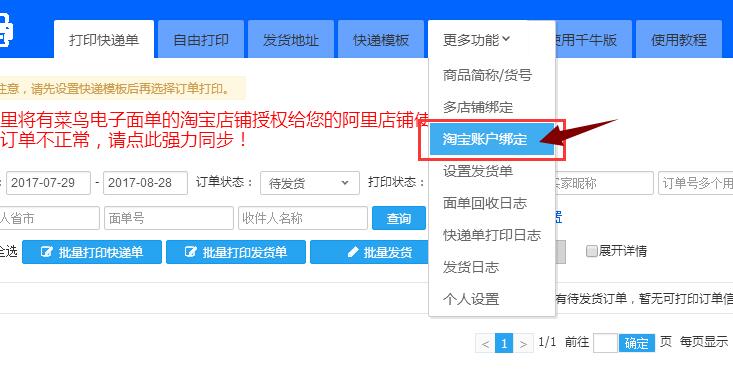
大家好,这里是新手教程,第一次使用的客户可以详细的看下,总共需要三步分别为:【授权电子面单】,【设置快递模板】,【设置发货地址】
这里重要的讲解如何使用电子面单打印的方法--
【授权电子面单】篇
第一步 授权电子面单 看图
为什么要绑定淘宝账号?
因为开通电子面单必须要有淘宝账号,就是说如果你已经开通了电子面单那么肯定是有一个签约账号的 那个账号就是你的淘宝账号。
我们再看如何绑定--看图
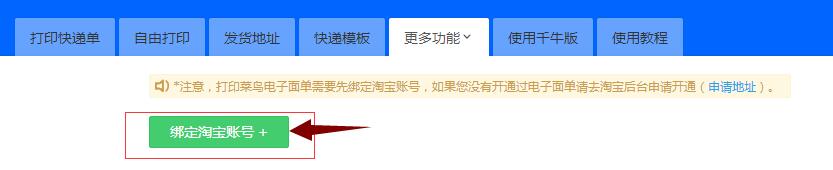
点击上图的绿色按钮 就会跳转到绑定页面,请看下图
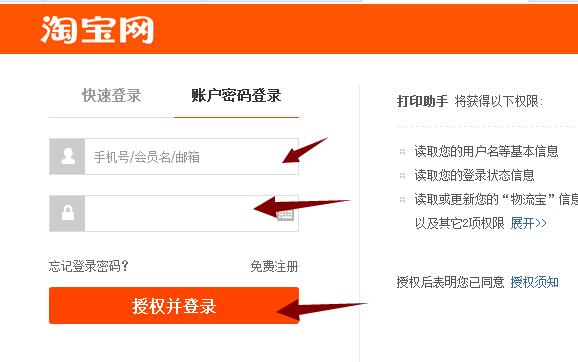
看上图 输入你开通电子面单的淘宝账号 点击授权并登录 会看到下图
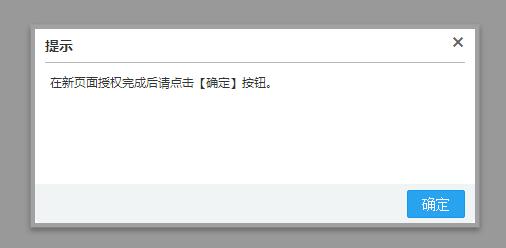
点击“确定” 你就会看到绑定过的页面了 如下图
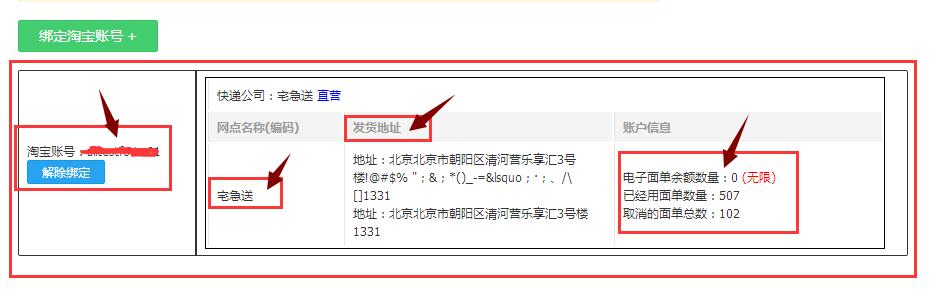
授权完成了,你就看到上图的信息 有你的淘宝账号信息 快递公司 发货地址 以及电子面单的余额。
-------------------------------------------------------------------------------------------------------------------------------------
如果你授权没有开通电子面单的账号你会看到下面的图片;

授权后 都是空的,说明你授权的账号没有开通电子面单,如上图!
---------------------------------------------------------------------------------------------
---------------------------------------------------------------------------------------------
【设置快递模板】篇
现在我们就去创建快递模板吧,看下图的点击:
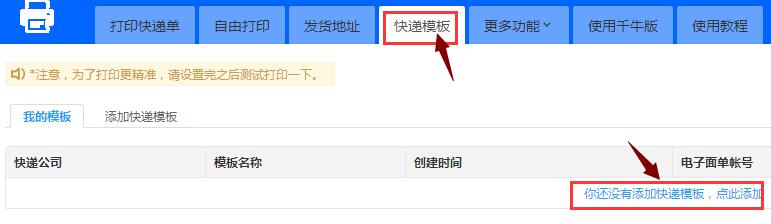
按照上图的点击,就可以跳转到模板选择页面 请看下图

看上图,选择你要的快递,比如你是韵达 你就选韵达,选择后 点击下一步 看下图
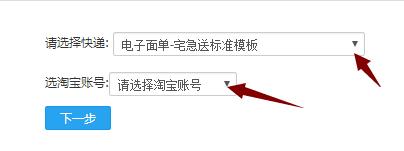
选择快递后,在选择淘宝账号 点击黑色的小三角 就可以看到你刚才授权过的淘宝账号 如下图
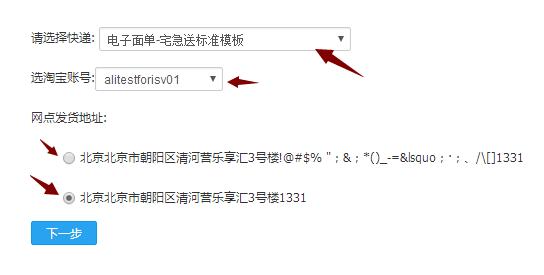
选择了快递 又选择了淘宝账号 你可以看到会出来发货地址 选择一个发货地址,点击下一步 如下图
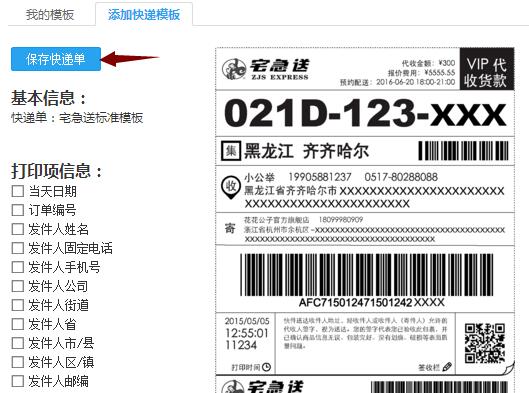
点击头部的 保存快递单 就会保存哦。如果你有商品SKU货号等信息需要打印到自定义区域,那么左侧的一些勾选项 勾选就可以打印出来了。
如下图 保存后看到的
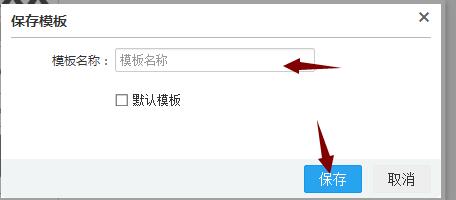
填写模板名称 比如 宅急送 保存 下就行 ,保存后你会看到你刚才设置的模板 如下图:

到现在 快递模板已经创建好了。
………………………………………………………………………………………………………………
…………………………………………………………………………………………………………………
【设置发货地址】篇
下面是最后一步了,也是最简单的一步,就是设置个发货地址 看下图
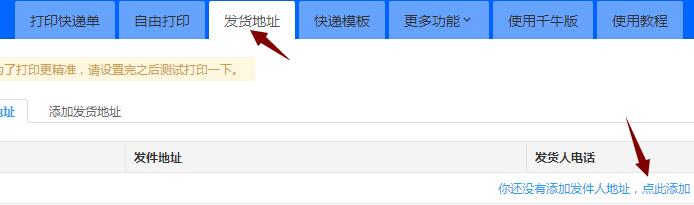
点击头部的 发货地址 在点击 添加,你会看到下图
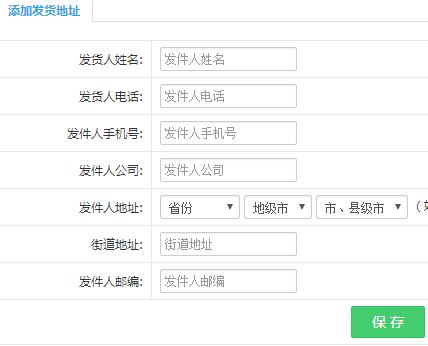
填写以上的信息 然后保存一下,保存后如下图

-------------------------------------------------------------------------------------------------------------------------------------------------
-----------------------------------------------------完结-------------------------------------------------------------------------------------------
设置已经完成了,下面你就可以去打印电子面单了,下面我们简单截图看下如果打印
下面我们看到的是订单页面
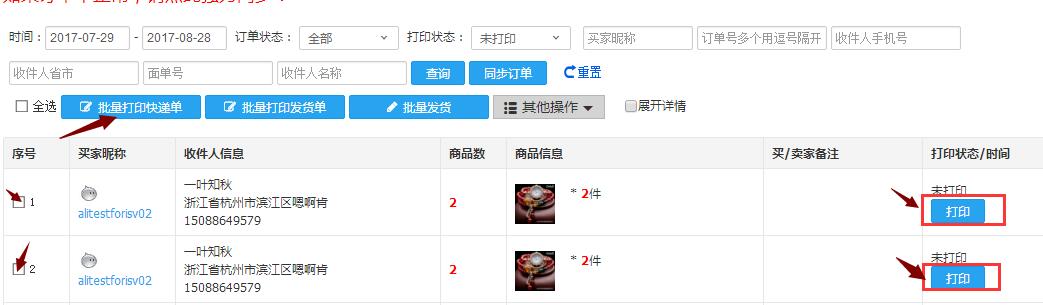
看上图 勾选订单序号可以批量打印 也可以直接点击订单后面的打印按钮 点击打印后看下图
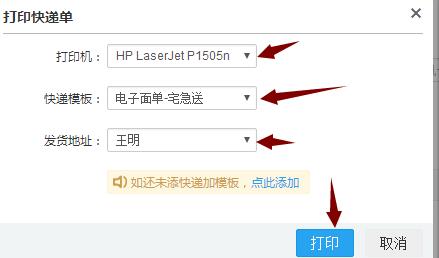
选择 打印机 选择模板 选择发货地址 然后点击打印 就可以打印出来了亲
------------------------------------------------------------------------------------------------------
基础教程写完了,如果还有不明白的可以单独联系客服旺旺咨询,也可以加入 QQ群281900727 讨论发表你的对我们的意见。